...
Oppsett av WEB Hooks gjøres under system instilliger i Jira:
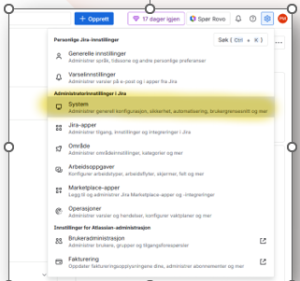
Under system innstillinger så ligger dette under avansert som vist til høyre.
Når man velger dette komme man inn på siden for konfigurasjon og administrasjon av WEB Hooks.
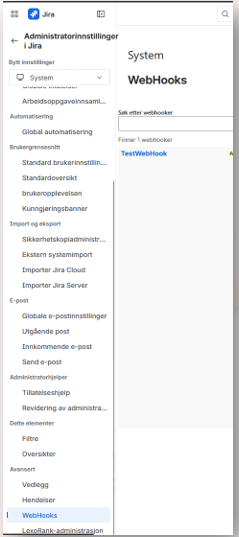
Her velger man å opprette ny WEB Hook ved å klikke «Opprett en WebHook».
...
En beskrivelse av WEB Hooken.
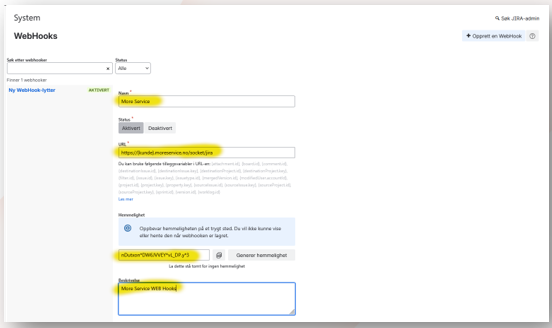
Vi ønsker da å få tilbake oppdateringer på denne Issuen/saken når denne oppdateres. Samt kun oppdateringer som gjelder saker opprettet fra More Service:
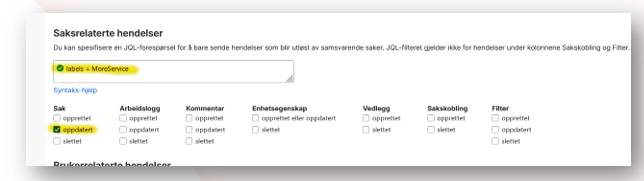
Som filter angir vi «labels = MoreService» dette vil filtrere ut kun de sakene som har en label som heter «MoreService» og som blir satt automatisk fra More Service ved opprettelse av sakene i Jira.
...
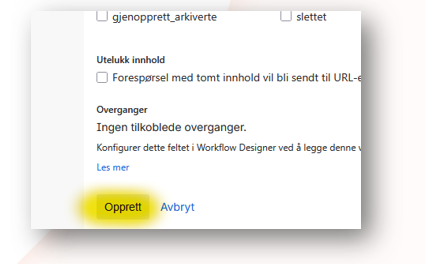
Man velger deretter «Opprett» for å opprette WEB Hooken:
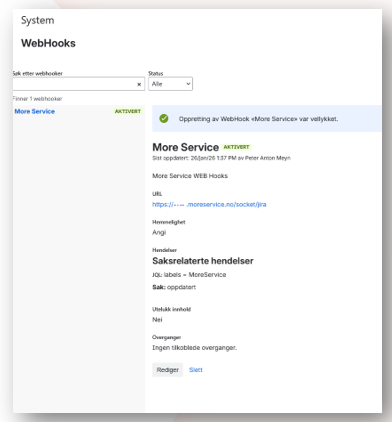
Den nye WEB Hooken vil nå være aktiv:
Viktig
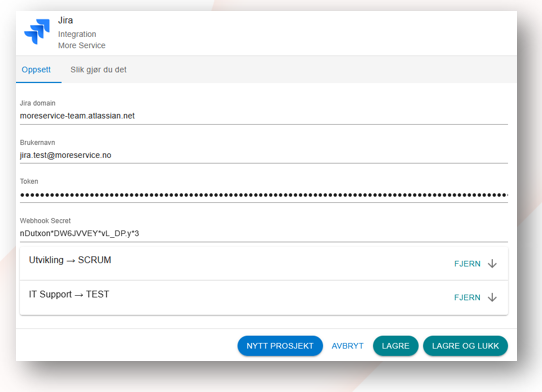
«Webhook secret» i More Service og «Hemmelighet» i WEB Hook i Jira må settes til samme verdi. Dersom disse ikke stemmer så blir data fra Jira avvist i More Service.
...
Dette gjøres i samme bilde som konfigurasjonen av Jira i More Service ved å velge «Nytt Prosjekt» som vist under:
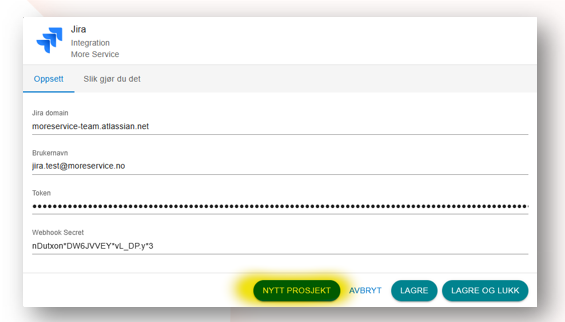
Man får da opp en dropdown hvor man kan legge inn Jira Prosjekt nøkkel samt hvilket Team i More Service den skal sende fra:
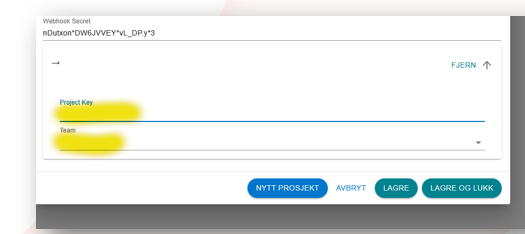
Skriv inn prosjekt nøkkel og velg Team:
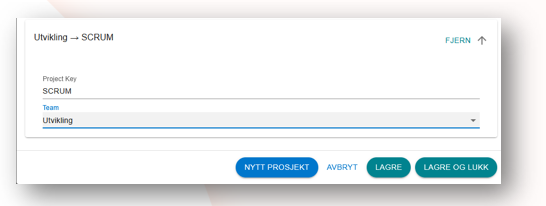
Her har vi skrevet in project key «SCRUM» og valgt Team «Utvikling». Så når en sak i More Service tildeles «Utvikling» så vil den sendes til Jira. En logg vil så opprettes på saken i More Service som inneholder nøkkelen til saken i Jira.
For å opprette flere koblinger mot Jira så bruker man knappen «Nytt Prosjekt». Da kan man mappe flere Team in mot samme eller annet prosjekt i Jira.