
Beskrivelse
Dette dokumentet beskriver hvordan man setter opp en integrasjon mellom More Service og Jira.
Opprette saker i Jira fra More Service
More Service bruker API Token og brukernavn for å få tilgang til å opprette issues i Jira. Det er denne brukeren i Jira som angir hvilke tilganger More Service har i Jira.
Under følger en beskrivelse på hvordan dette settes opp.
Oppsett i Jira
For at More Service skal kunne opprette og oppdatere issues i Jira så må det opprettes eller angi en allerede eksisterende bruker i Jira som More Service bruker.
For denne brukeren lages det så en token.
Opprette tilgangs token i Jira
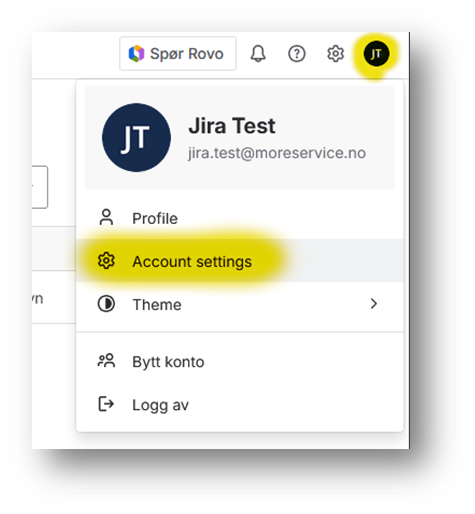
Klikk på bruker ikonet øverst i høyre hjørne og velg «Account Settings»
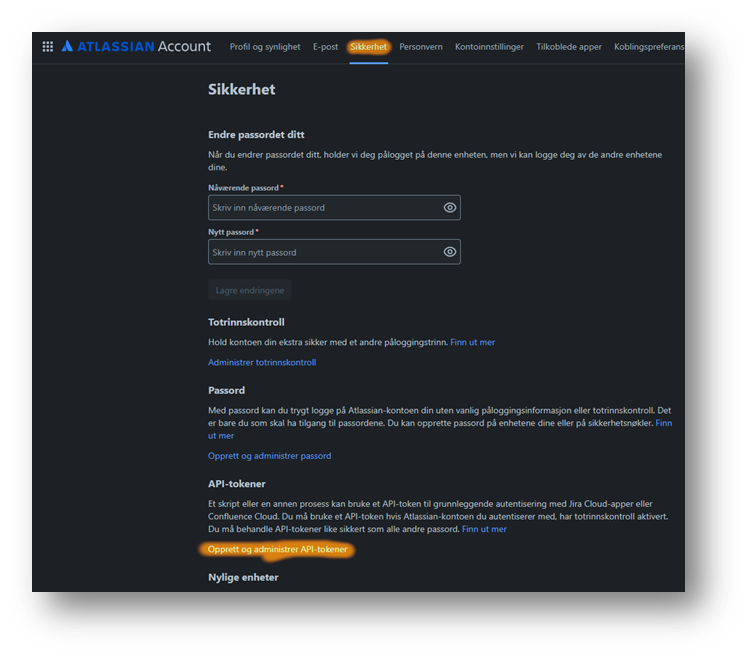
Under Account Settings så velger man «Opprett og administrer API-tokener» som vist under:
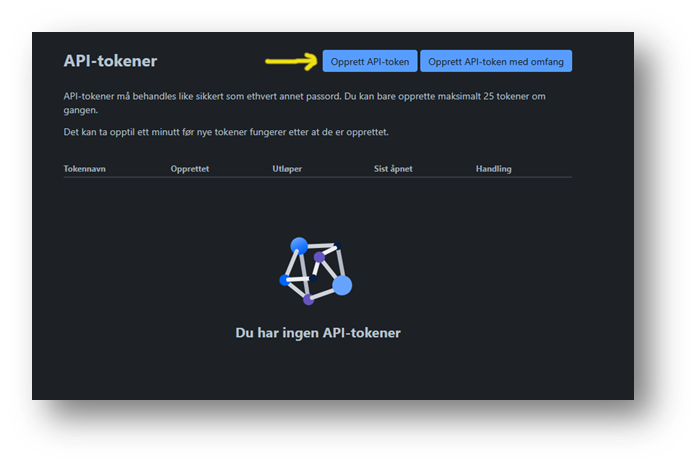
Her velger man så «Opprett API-token»
Her velger man att navn for API-tokenet og hvor lenge det skal være gyldig.
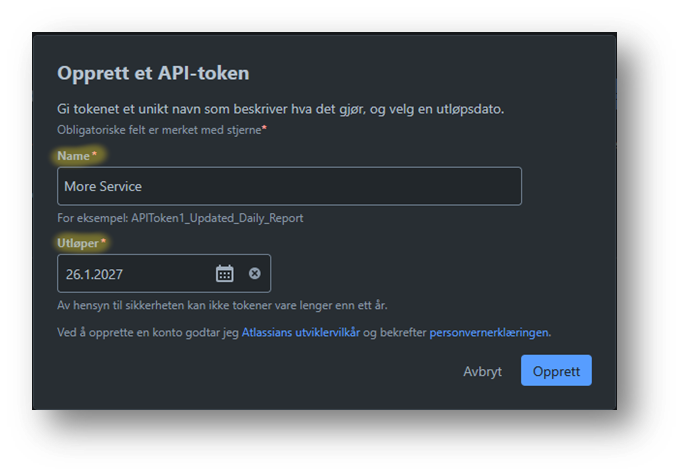
Navnet brukes kun i Jira for å navngi tokenet. Dette tokenet vil være gyldig intill utløpsdato, og det er mulighet for å gjøre dette gyldig for ett år av gangen.
Når man trykket «Opprett» så oprettes tokenet og blir tilgjengelig i neste vindu:
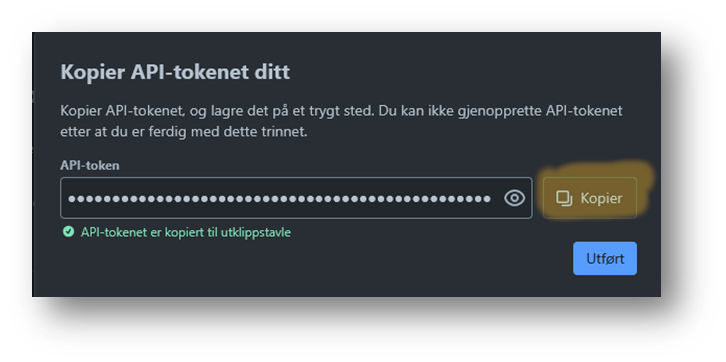
Dette tokenet må kopieres og skal brukes i More Service.
NB
Dersom tokenet ikke kopieres så er det ikke mulighet for å hente det ut igjen.
Det må da lages ett nytt.
Oppsett i More Service
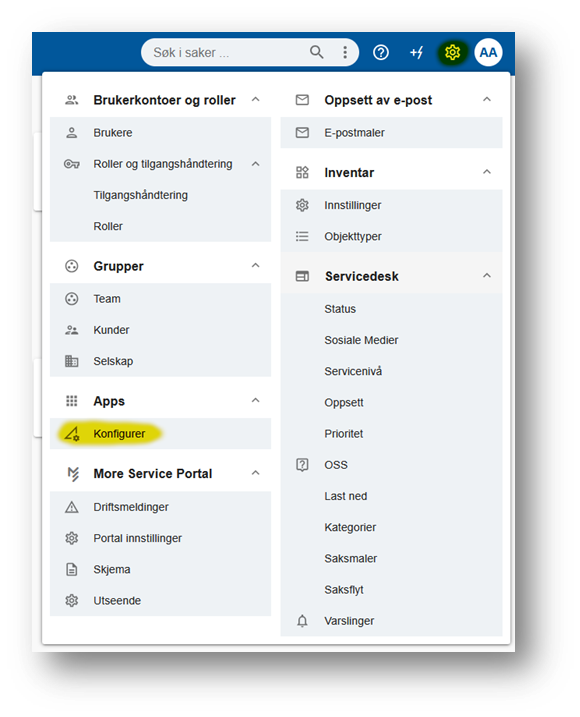
I More Service velger man «Konfigurer» under «Apps» i innstillingene som vist under:
Man kommer da inn på siden for konfigurasjon av applikasjoner:
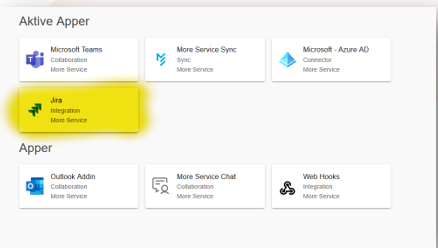
Her velger man «Jira» for å konfigurere koblingen til Jira.
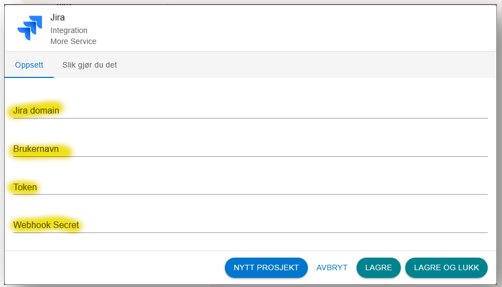
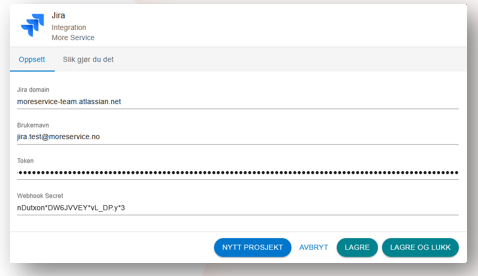
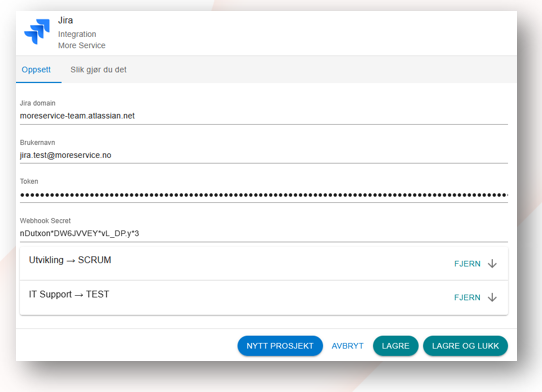
Her fyller man da inn følgende informasjon:
Jira Domain
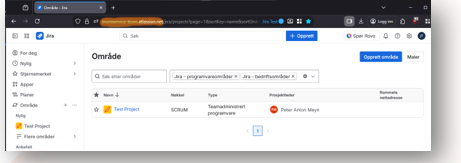
Dette er domene navnet til Jira løsningen. For løsningen vist under så vil dette være: “moreservice-team.atlassian.net”
Brukernavn
Dette er brukernavnet til den brukeren som skal brukes og som tokenet er opprettet under.
Token
Her kopieres selve tokenet laget over inn.
Webhook Secret
Her lages det ett hemmelig ord som brukes for å verifisere Web Hook meldinger fra Jira til More Service. Denne settes likt her og i WEB Hooken under hemmelighet. Denne verdien genererer dere selv. Eneste krav er det denne skal være den samme verdien som i Jira.
Eksempel på ferdig utfylt:
Oppdatering fra Jira til More Service
Oppdateringer fra Jira til More Service gjøres ved at Jira konfigureres til å sende WEB Hooks til More Service.
Når en sak opprettes i Jira fra More Service så blir disse tagget i More Service med Issue nøkkelen i More Service. I Jira så tagges de med «MoreService» og «MS_{Saks nr}» hvor saks nr er sakens nummer i More Service.
Eks:
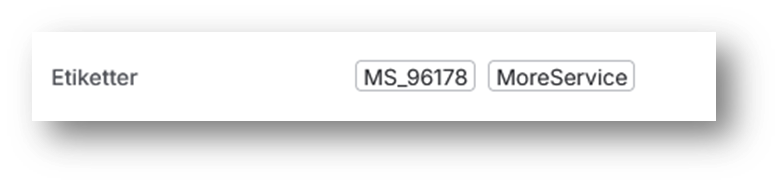
Man kan da konfigurere WEB Hooks til kun å sende oppdateringer fra saker som er tagget med «MoreService» og den vil bli koblet til riktig sak i More Service.
Oppsett av WEB Hook
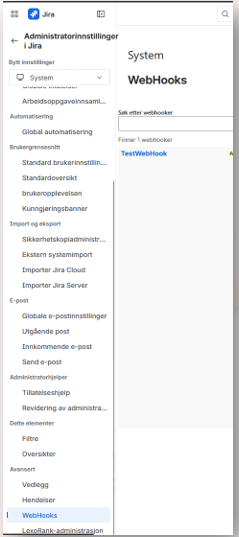
Oppsett av WEB Hooks gjøres under system instilliger i Jira:
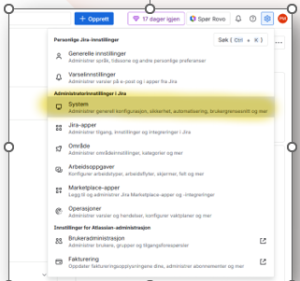
Under system innstillinger så ligger dette under avansert som vist til høyre.
Når man velger dette komme man inn på siden for konfigurasjon og administrasjon av WEB Hooks.
Her velger man å opprette ny WEB Hook ved å klikke «Opprett en WebHook».
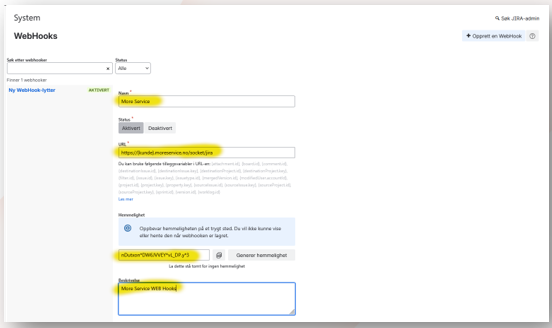
Man kommer da til følgende side hvor man fyller inn følgende informasjon.
Navn
Dette er navnet man gir selve WEB Hooken I Jira.
URL
Dette er mottaker URL for WEB Hooks fra Jira I More Service.
Denne har følgende format: https://{kunde}.moreservice.no/socket/jira.
Hvor {kunde} er det navnet som dere bruker for å nå More Service og vil være forskjellig fra kunde til kunde av More Service
Hemmelighet
Dette feltet skal ha den samme verdien som «Webhook secret» i More Service. Denne kan dere generere selv, den må bare være helt lik som den i More Service
Beskrivelse
En beskrivelse av WEB Hooken.
Vi ønsker da å få tilbake oppdateringer på denne Issuen/saken når denne oppdateres. Samt kun oppdateringer som gjelder saker opprettet fra More Service:
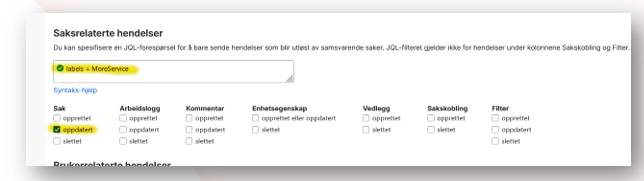
Som filter angir vi «labels = MoreService» dette vil filtrere ut kun de sakene som har en label som heter «MoreService» og som blir satt automatisk fra More Service ved opprettelse av sakene i Jira.
Deretter velger vi å få beskjed når sakene er oppdatert.
Man velger deretter «Opprett» for å opprette WEB Hooken:
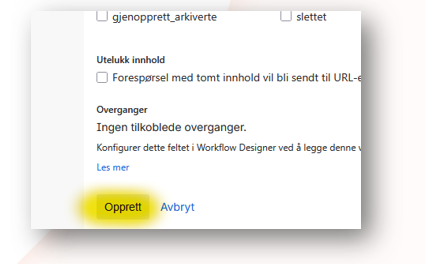
Den nye WEB Hooken vil nå være aktiv:
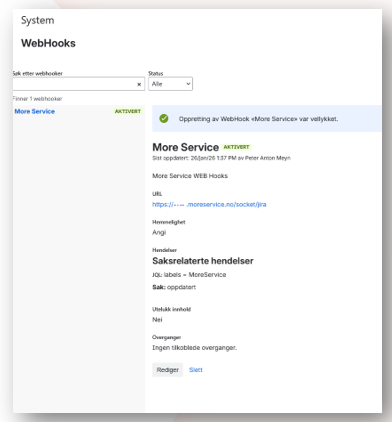
Viktig
«Webhook secret» i More Service og «Hemmelighet» i WEB Hook i Jira må settes til samme verdi. Dersom disse ikke stemmer så blir data fra Jira avvist i More Service.
Mapping av Team mot Prosjekt i Jira
For å opprette saker i Jira så må det opprettes en mapping mellom Team i More Service og prosjekt nøkkel i Jira.
Dette gjøres i samme bilde som konfigurasjonen av Jira i More Service ved å velge «Nytt Prosjekt» som vist under:
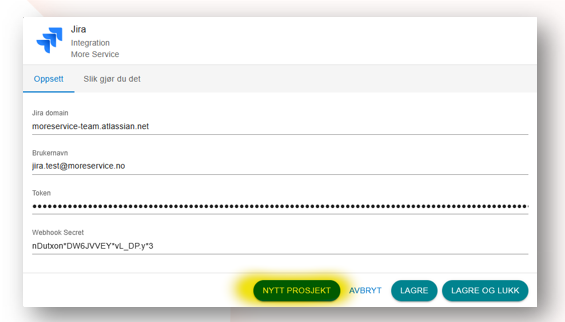
Man får da opp en dropdown hvor man kan legge inn Jira Prosjekt nøkkel samt hvilket Team i More Service den skal sende fra:
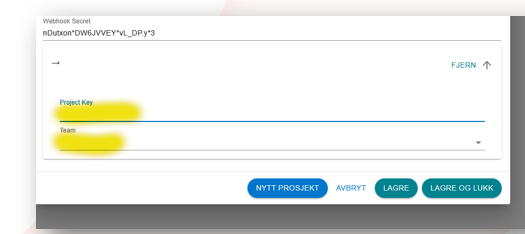
Skriv inn prosjekt nøkkel og velg Team:
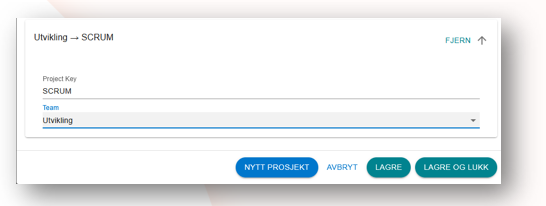
Her har vi skrevet in project key «SCRUM» og valgt Team «Utvikling». Så når en sak i More Service tildeles «Utvikling» så vil den sendes til Jira. En logg vil så opprettes på saken i More Service som inneholder nøkkelen til saken i Jira.
For å opprette flere koblinger mot Jira så bruker man knappen «Nytt Prosjekt». Da kan man mappe flere Team in mot samme eller annet prosjekt i Jira.
Nedenfor er en oversatt og strukturert beskrivelse av commit9586e8a3904b86f46a168508342ba52008ccfd6c, samlet og gruppert tematisk for bedre lesbarhet og bruk i f.eks. release notes, endringslogg eller intern dokumentasjon.
Commit: 9586e8a3904b86f46a168508342ba52008ccfd6c
Omfang: 45 commits
Overordnet fokus: Forbedringer og utvidelser av Jira‑integrasjon, ressurs-/asset‑håndtering, datavalidering og vedlikeholdbarhet i koden.
🔗 Jira‑integrasjon og Webhooks
- Forbedret behandling av Jira‑meldinger med logging til database
- Oppdatert dokumentasjonslenker i
generateLinkToJiraDocs - Refaktorert Jira‑integrasjonen og forbedret endringssporing
- Støtte for validering av hemmelig nøkkel (secret) i Jira webhooks
- Implementert håndtering av Jira webhooks og nytt prosjekt: WebHooksServer
- Forbedret håndtering av vedlegg i Jira‑integrasjonen
- Støtte for prosjektspecifikke Jira‑data
- Forbedret håndtering av sletting av Jira‑team og justering av UI
- Støtte for flere Jira‑team i konfigurasjonsstyring
- Lagt til Jira‑integrasjon for opprettelse av saker (issues)
- Lagt til støtte for
AppIdog ytterligere forbedringer i Jira‑integrasjonen
🗂️ Asset- og enhetshåndtering
- Lagt til støtte for ISACA‑felter i asset‑håndtering
- Oppdatert filtrering i
getIsacaFieldsog gjort feltene skrivebeskyttet - Refaktorert asset‑håndtering og forbedret databehandling
- Refaktorert AzureDevice og forbedret håndtering av asset‑felter
- Refaktorert behandling av enheter (devices) for bedre vedlikeholdbarhet
🧱 Objektinitialisering og datamodell
- Forbedret og refaktorert logikk for objektinitialisering
- Lagt til
owner‑felt i initialisering avMSObject - Generell opprydding og forbedring av datastrukturer
✅ Robusthet og stabilitet
- Lagt til null‑ og tom‑sjekker før kall til
Connect‑metoden - Forbedret håndtering av dataflyt og feilsituasjoner
⚙️ Infrastruktur og konfigurasjon
- Oppdatert Redis‑kanalkonstanter i
RedisChannels.cs
📌 Sammendrag
Denne committen representerer et større konsoliderings- og forbedringsløft, med særlig fokus på:
- En mer robust og funksjonsrik Jira‑integrasjon
- Utvidet støtte for ISACA og asset‑relaterte data
- Bedre datakvalitet, sporbarhet og vedlikeholdbarhet
- Økt stabilitet og feilhåndtering i sentrale komponenter
Dersom du ønsker:
- en kortversjon til release notes,
- en mer teknisk changelog for utviklere, eller
- en kundevennlig oppsummering uten tekniske detaljer,
kan jeg tilpasse dette videre.
