
...
Saker som er løst vil fortsatt inneholde agentens navn.
Dersom kunden svarer opp en sak der agenten er slettet vil e-posten komme inn som ny sak med ref til den gamle saken kunden svarer opp.
Jeg kan lage en hurtigguide med bilder for deg. Her er strukturen jeg foreslår:(slettet n.n.)
Slik fjerner du en agent i More Service
...
- Naviger til:
Administrasjon → Brukerkontoer og roller → Brukere
(Bilde: Meny med markering på “Brukere”)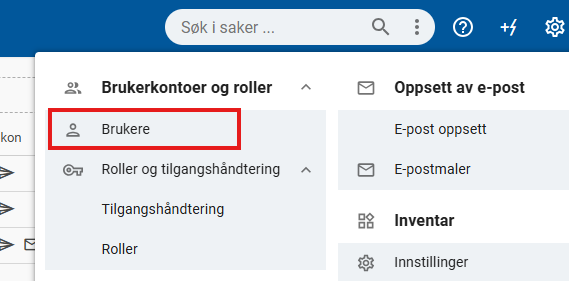
...
2. Søk etter agenten
- Bruk søkefeltet for å finne agenten du ønsker å fjerne.
(Bilde: Søkefelt med eksempelnavn)
...
3. Velg Slett
- Klikk på Slett ved agentens navn.
...
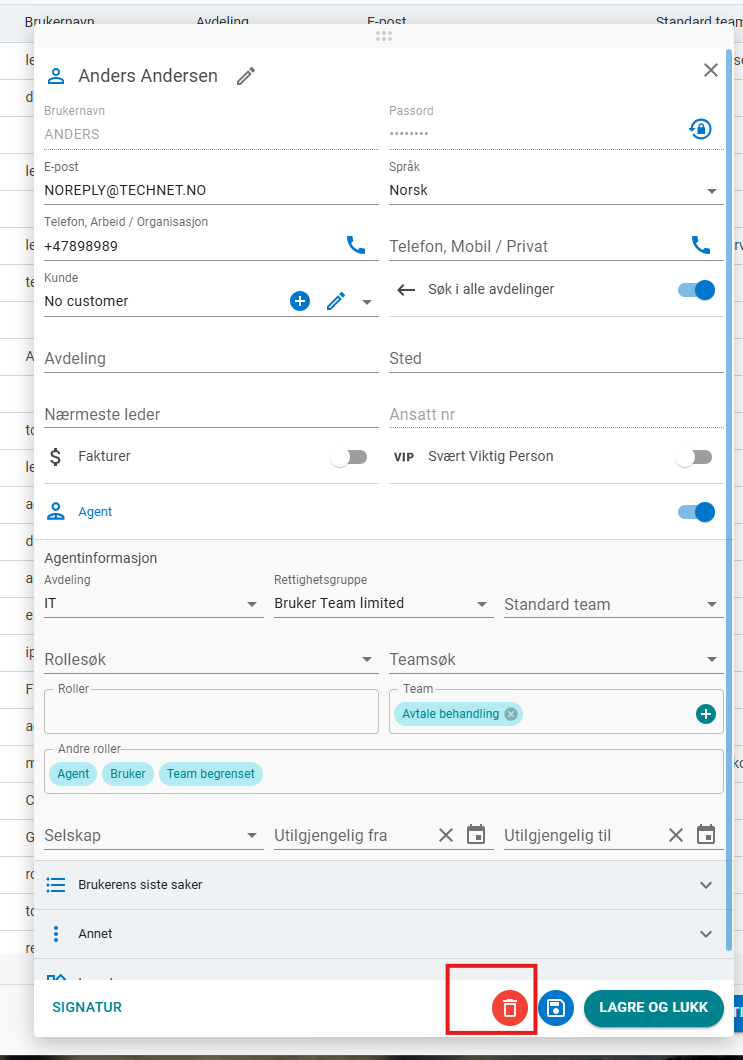
Velg ja
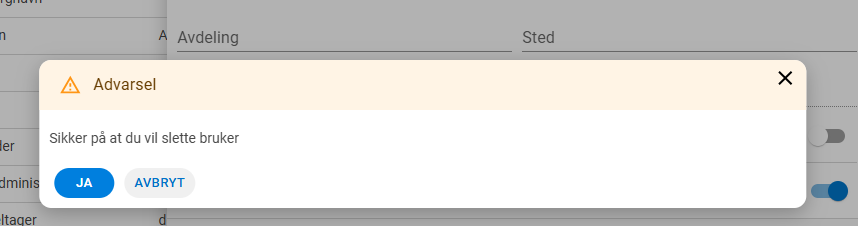
...
4. Håndtering av åpne saker
- Hvis agenten har åpne saker, får du spørsmål om disse skal flyttes til en annen agent.
- Velg ny agent for overføring.
(Bilde: Dialogboks med valg for flytting av saker)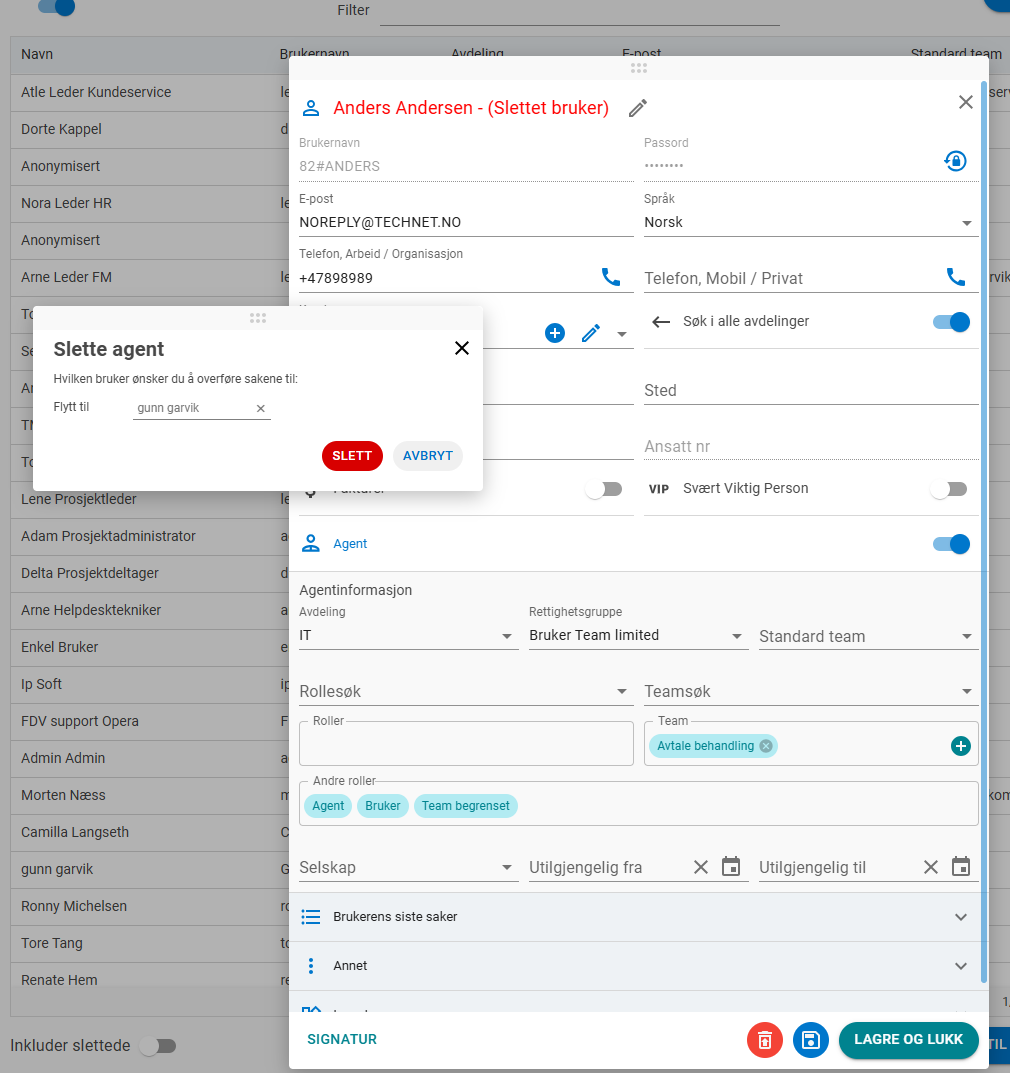
Når agent og bruker er slettet vil More Service endre innloggingsnavn for å sikre at det ikke blir duplikater.
...
5. Viktig å vite
Agenten vil bli merked med slettet.
Ønsker dere har sletting må man flytte agenten til en annen gruppe og velge anonymiser.
- Løste saker vil fortsatt vise agentens navn i historikken, men som slettet.
- Hvis en kunde svarer på en sak der agenten er slettet, vil e-posten registreres som en ny sak, men med referanse til den opprinnelige saken.
...