SAMSVAR MODUL i More Service
For å aktivere Samsvar modulen
Gå til ønsket profil som skal ha tilgang
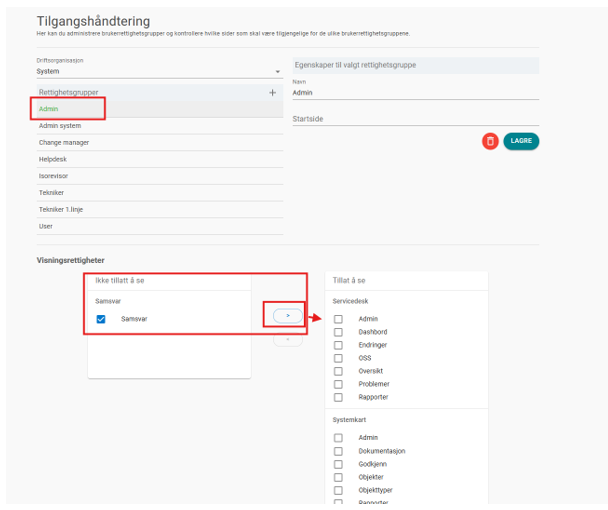
Gå til innstillinger->Brukerkontoer og roller->Tilgangshåndtering
Merk profil du ønsker skal ha tilgang til modulen
Legge til samsvar modul
Samsvar modul vil da være tilgjengelig på meny linjen i More Service.
For å legge inn applikasjoner gjør systemkart klart velg objektstypen som har applikasjoner, F.eks «System»
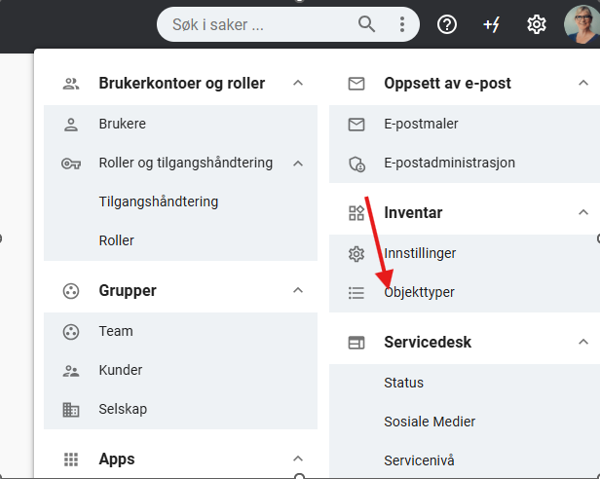
Gå til Innstillinger inventar->objekttype
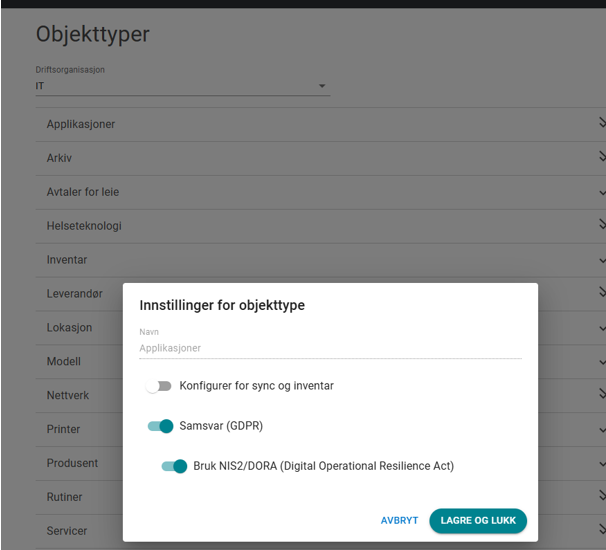
Åpne «For eksempel «Applikasjon» velg samsvar (GDPR)
Automatisk får du Bruk Nis2/Dora som er for finans og forsikring d. Dette kan fjernes om dere ønsker dette.
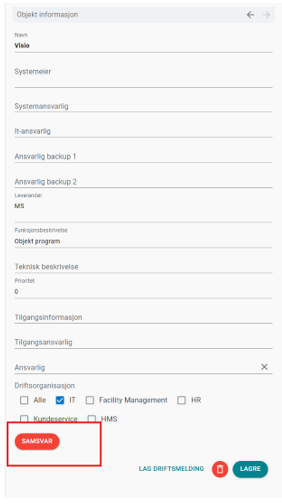
I Systemkart (CMDB) vil nå objektet til applikasjonen få en knapp «SAMSVAR» som er rød .Når alle opplysninger er fylt ut i samsvarmodulen vil knappen bli Grønn.
Dette valget gir dere mulighet til å importere applikasjoner (systemer) fra systemkartet (CMDB) inn i samsvarsmodulen, slik at dere kan etablere og følge opp samsvar og GDPR-krav direkte i modulen.
Når dere velger funksjonen, overføres applikasjonen automatisk til samsvarsmodulen.
For hver applikasjon må relevante kriterier for samsvar fylles ut, i henhold til gjeldende myndighetskrav og etterlevelse (compliance).
Når alle kriterier er fylt ut blir knappen Grønn 
Det kjekke er at man kan importere fra en mal om det ligger til rette for dette.
Eksport kan kun Admin i More Service utføre.
Fra Import-knappen kan dere hente inn en mal med tilsvarende kriterier fra en eksisterende applikasjon. Dette gjør det enklere å gjenbruke definisjoner og effektivisere utfyllingen for nye applikasjoner.
Samsvar modul
Legge til systemer fra systemkart
Helt til høyre i bildet finnes knappen «legg til systemer»
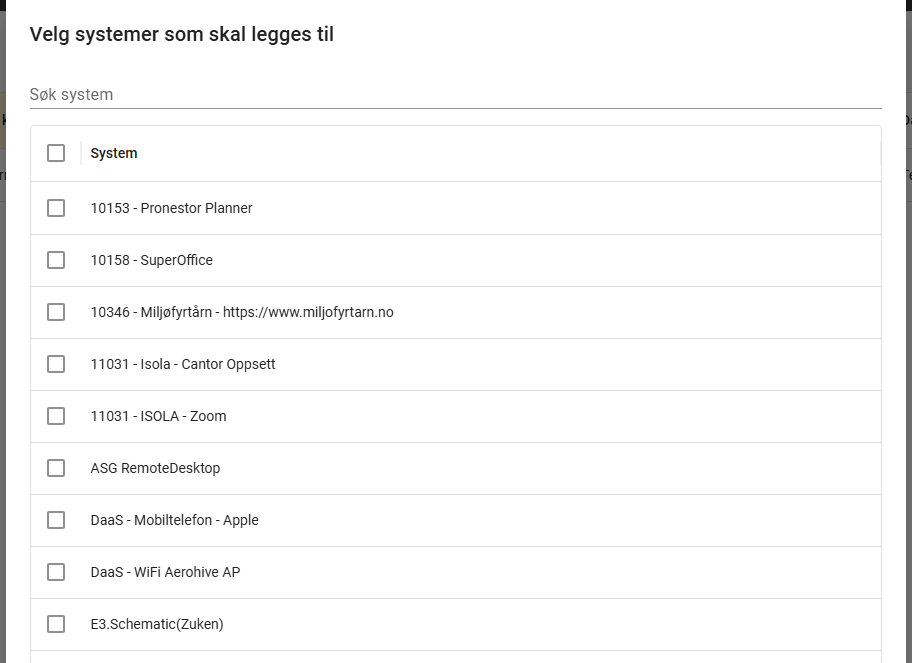
Dette baserer seg på systemer som er importert fra Entra ID og lagt inn i systemkart.

Velg system og klikk på " legg til nederst" i dialogen
Legg til system
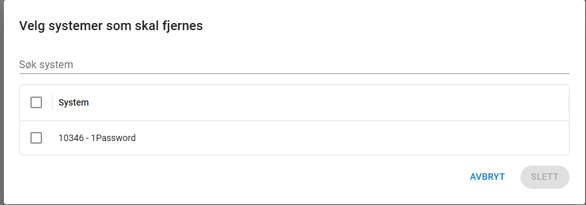
Slett system
Knappen slett system her kan du fjerne/slette systemer som dere har faset ut.
Søk etter og velg system
Merk systemet(applikasjon) og velg slett system nederst i dialogen.
Eksporter til Excel
Denne eksporterer alle deres systemer til excel samt GDPR oppsett
Samsvar modulen
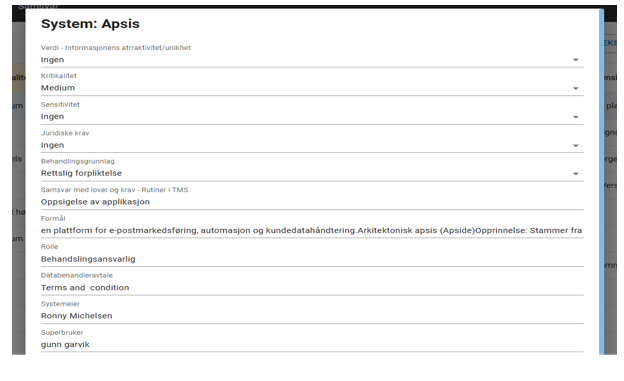
Utfylling av feltene for applikasjonen/systemer
Når flere systemer er lagt inn kan du starte utfyllingen vertikalt ved å benytte piltaster på tastaturet
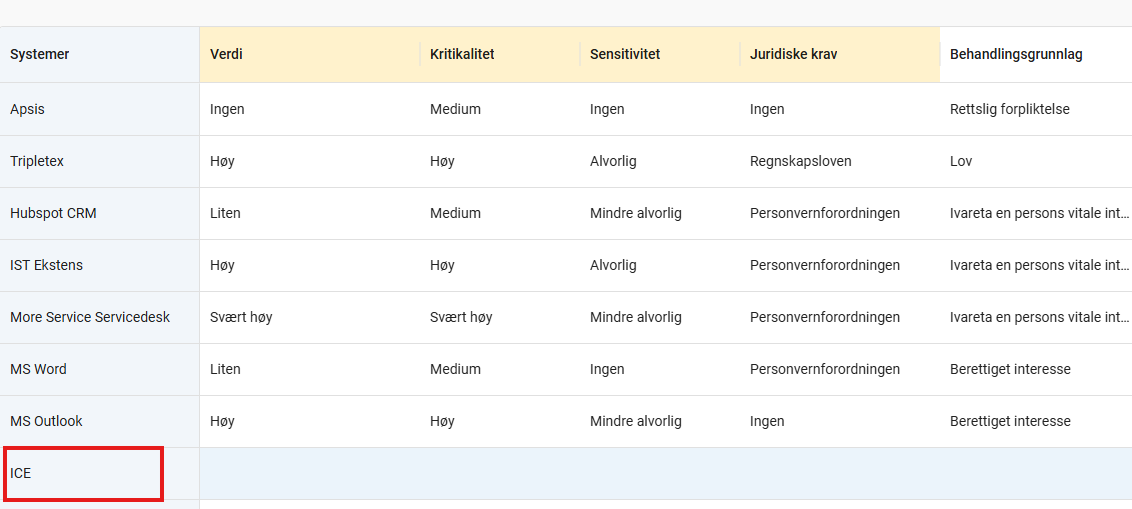
Om du trykker på et system kan du fylle ut opplysningen vertikalt.
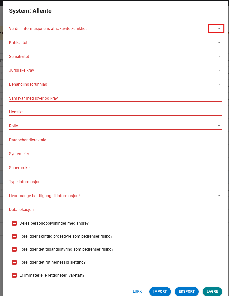
Felter som er røde mangler utfylling
Utfylte felter blir sorte
Legg merke til forhåndsdefinerte valg ved nedtrekksmeny
NSI2/Dora
Verdi - Informasjonens attraktivitet/unikhet
Hvilken verdi har applikasjonen for bedriften?
Er det kritisk om applikasjonene ikke fungerer.
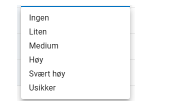
Klikk to ganger i ruta eller benytt nedtrekksmeny
Velg innlagte attributter, ingen, liten , Medium , Høy osv
NSI2/Dora
Kritikalitet
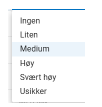
Hvor kritisk er applikasjonen for din bedrift?
Klikk to ganger i ruta eller benytt nedtrekksmeny
Velg innlagte attributter, ingen, liten osv
NSI2/Dora
Sensitivitet
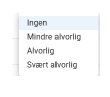
NSI2/Dora
Juridiske krav
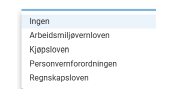
Punktene under er underlagt GDPR
Behandlingsgrunnlag
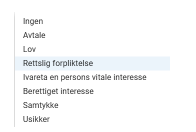
Start med: Behandler applikasjonen personopplysninger?
Først må du avklare om GDPR i det hele tatt gjelder.
Eksempler:
👉 Hvis ja → du må ha behandlingsgrunnlag
Dette er det viktigste steget.
Spør:
Eksempler:
👉 Behandlingsgrunnlag knyttes alltid til formål – ikke systemet i seg selv
Dette er kjernepunktet.
De mest relevante for virksomheter:
Men krever: ✅ Interesseavveining (balansetest)
✅ Dokumentasjon
👉 Min klare anbefaling: For applikasjoner som More Service / ITSM-systemer vil behandlingsgrunnlaget normalt være:
Berettiget interesse + evt. rettslig forpliktelse
Samsvar med lover og krav
Formål:
Rolle:
Hvilken roller har dere i forhold til bruk av applikasjonene(Behandlingsansvarlig eller databehandler)
Svar: Huskeregel
For offentlige virksomheter, skoler eller bedrifter vil organisasjonen som regel være behandlingsansvarlig, mens IT-leverandører, skylagringstjenester og lønnssystemer ofte er databehandlere.
Databehandleravtale:
Er avtalen signert eller har du godkjent Terms and condtions
Navn på systemeier
Systemeier: Skriv inn navnet og det vil bli søkt opp i More Service
Superbruker
Navn på superbruker
: Skriv inn navnet og det vil bli søkt opp i More Service
Type informasjon
Inneholder applikasjonene Personopplysninger eller ingen personopplysninger
Hvor mange har tilgang til informasjon?
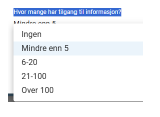
Data lokasjon
Hvor blir dataene oppbevart?
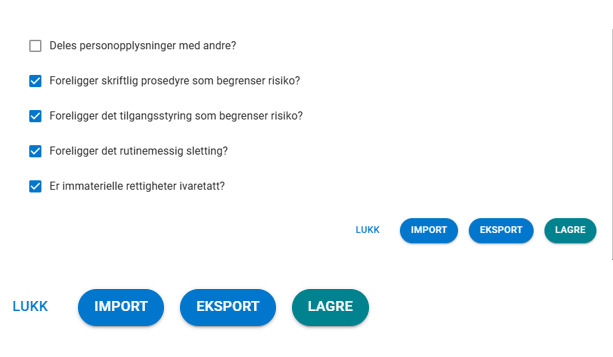
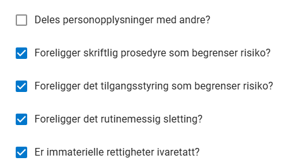
Deles personopplysninger med andre? Ja eller nei
En hake i avkryssningsboks betyr "JA"
En tom boks betyr "Nei" og vises som tom
Foreligger skriftlig prosedyre som begrenser risiko?
Foreligger det tilgangsstyring som begrenser risiko?
Foreligger det rutinemessig sletting?
Er imatrielle rettigheter ivaretatt?
Slik vil det vises besvart , se bildet under.
Forklaring: Immaterielle rettigheter er ivaretatt når opphavsrett, patenter, varemerker eller andre kreative og juridiske rettigheter er beskyttet og respektert av alle involverte parter.
Technet som leverandør
Rettigheter
Brukernavn hos Technet : admin har lov å publisere applikasjoner med ferdig utfylt mal.
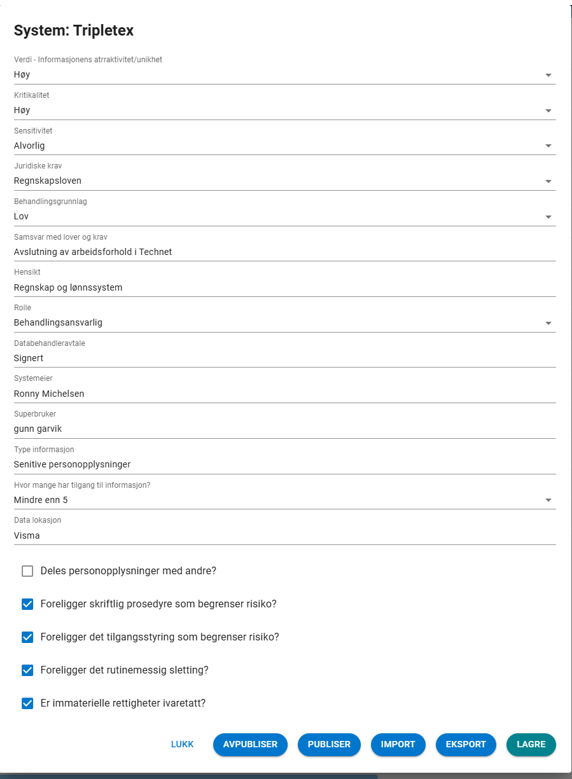
Velg knappen Import for å importere mal.
Import:
Muligheter for å importere mal applikasjon som kan redigeres for raskere utfylling
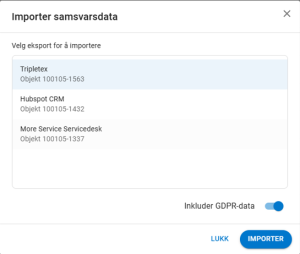
Publiser: gjør applikasjonene global
Tilgjengelig for andre kunder med samsvar.
Eksport
Av applikasjon lokalt for å benyttes som en mal for andre applikasjoner som lagrer Samsvar og likens GDPR opplysninger.
Det er kun Amin profil i Technet som kan publisere godkjente maler.

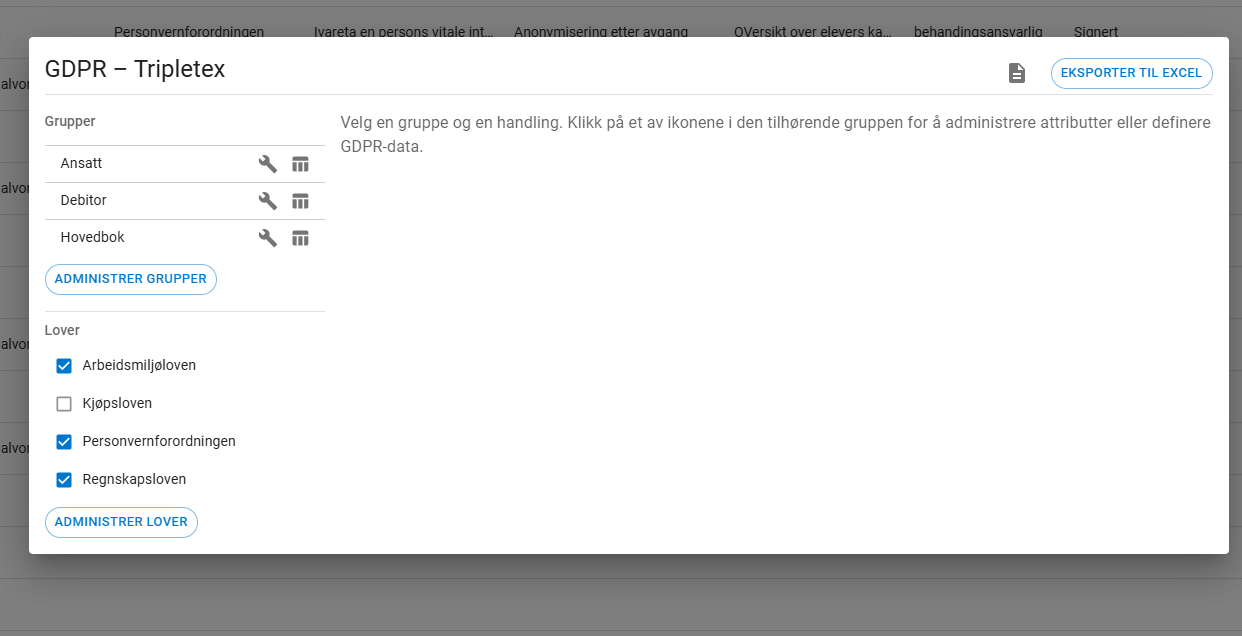
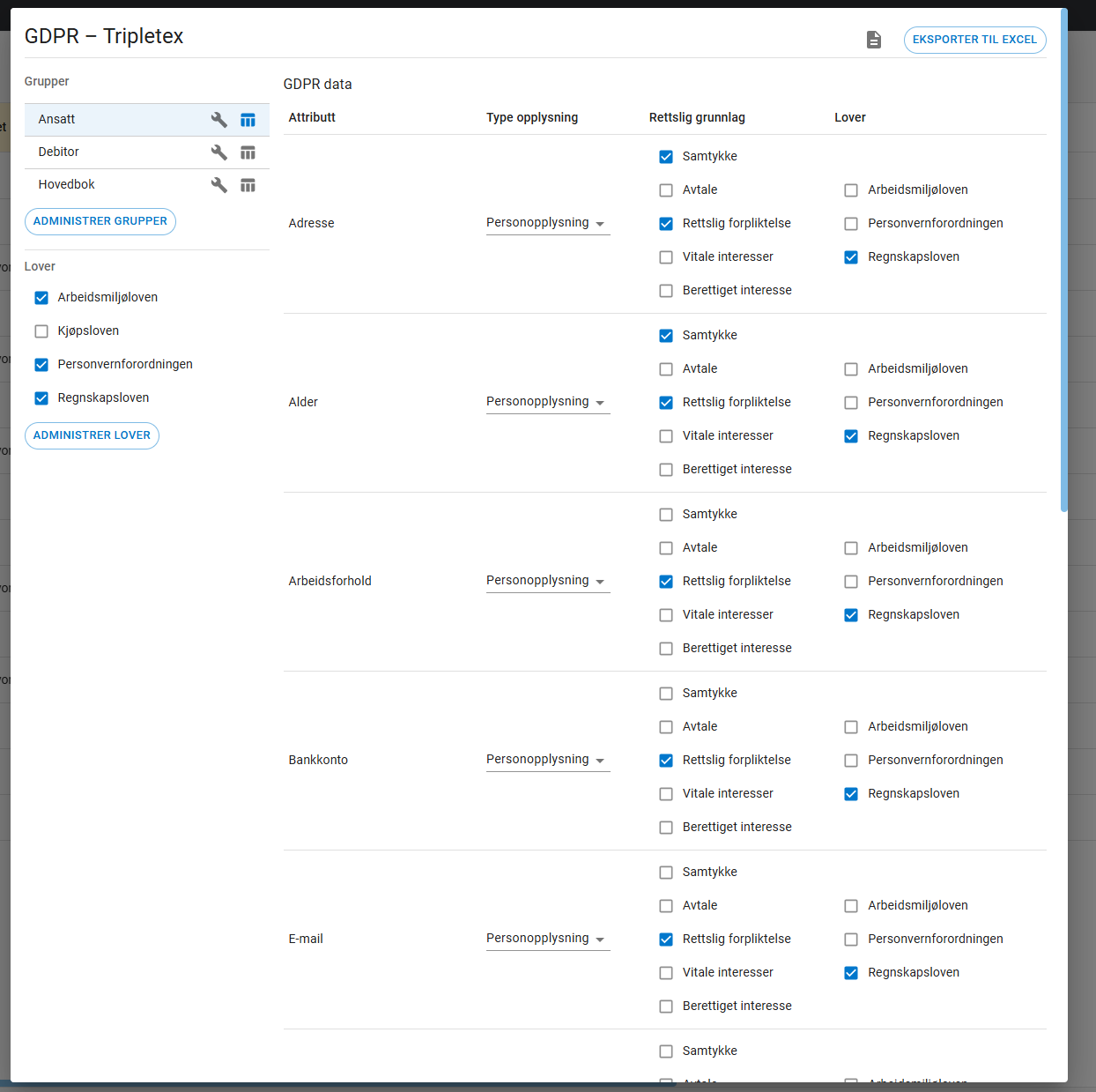
I GDPR-modulen registrerer dere hvilke personopplysninger som behandles i applikasjonen.
GDPR-rettigheter kan enten legges inn manuelt eller importeres via en forhåndsdefinert mal.
Det anbefales at disse gjennomgås nøye for å sikre at de er korrekt tilpasset deres applikasjon.
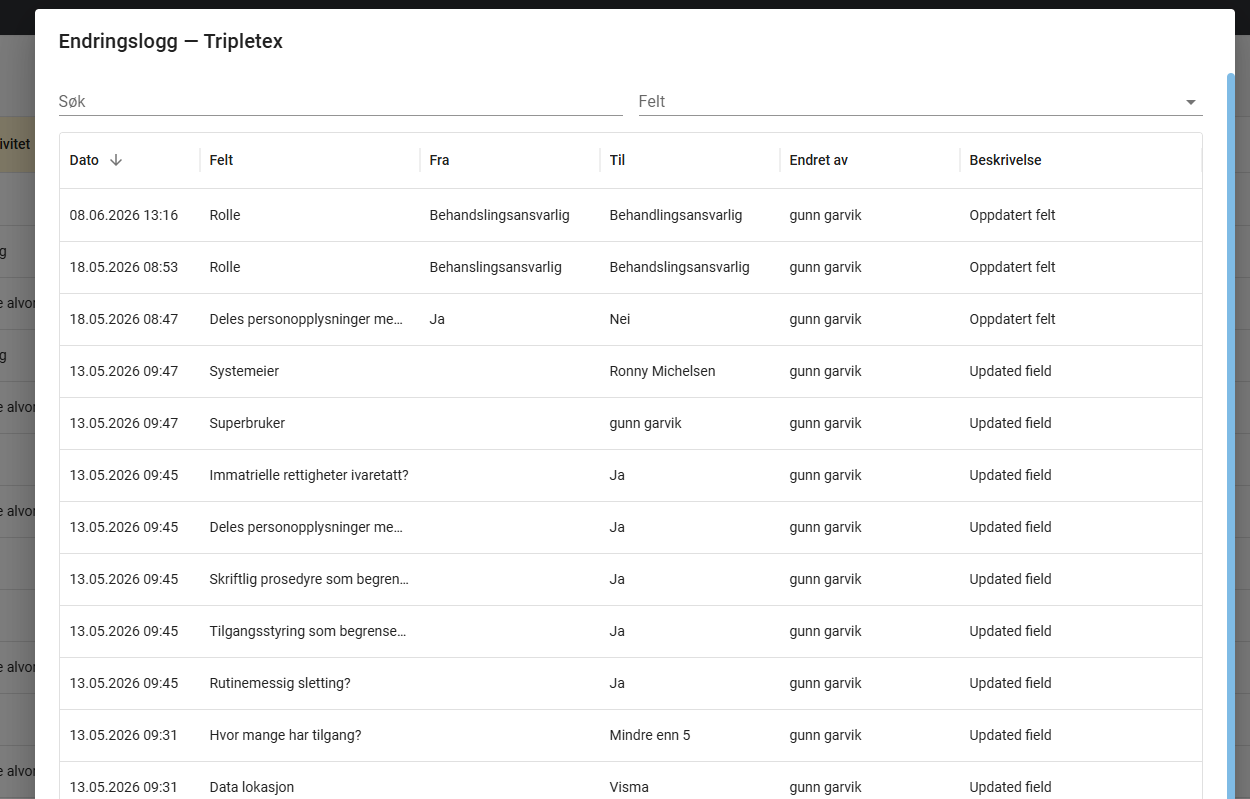
Loggen gir full oversikt over endringer og aktiviteter:
Dette symbolet gir direkte tilgang til systemkartet (CMDB), hvor dere finner ytterligere informasjon om den aktuelle applikasjonen